
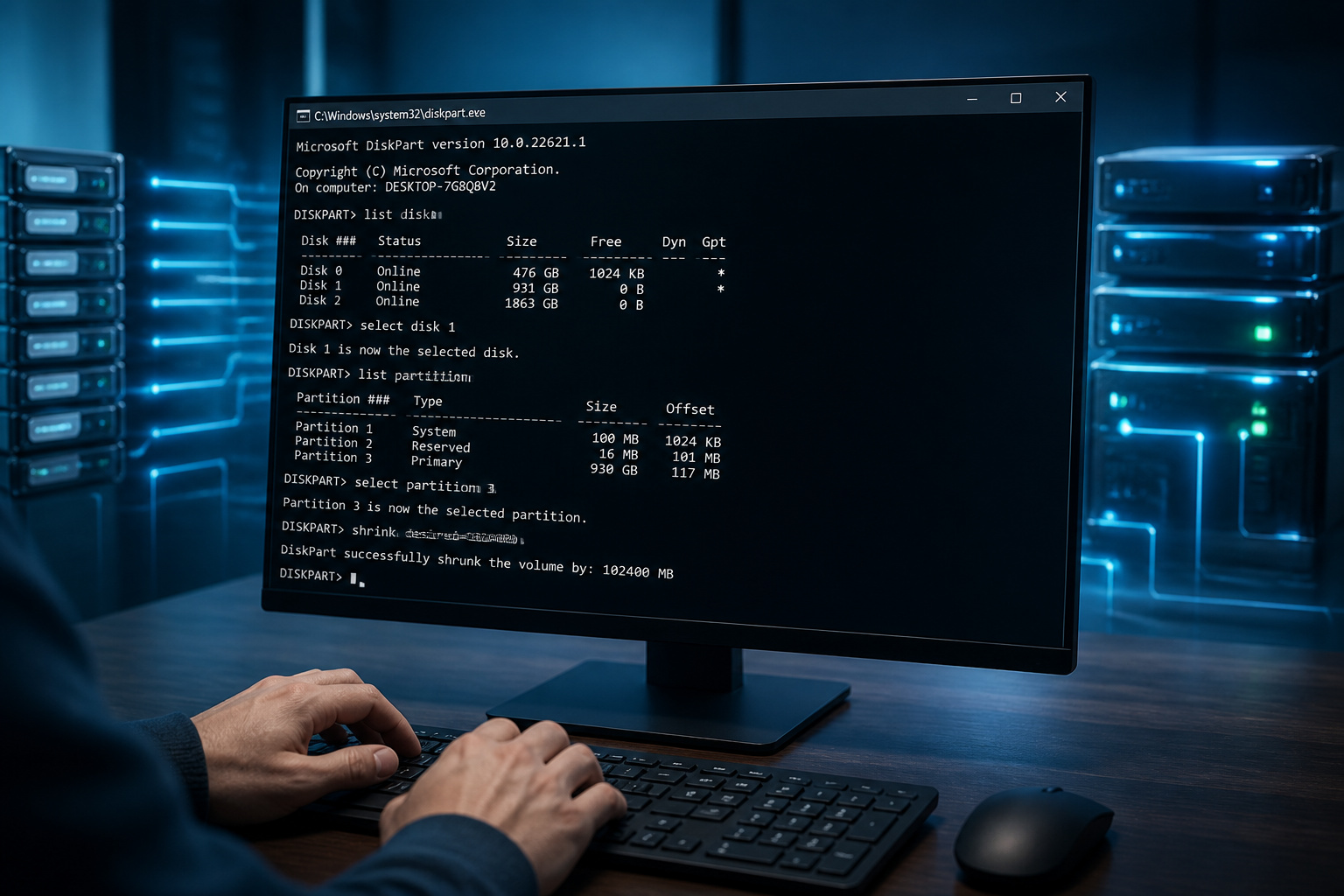

En 2015, j’ai dû réorganiser entièrement le stockage d’un parc informatique suite à un changement de politique de sauvegarde. L’outil de ligne de commande diskpart s’est avéré indispensable pour cette tâche complexe.
Ce programme intégré à Windows, bien que puissant, demande une approche méthodique pour éviter toute perte de données. Je vais vous guider pour maîtriser ses commandes essentielles.
Accéder à Diskpart et comprendre ses bases
Diskpart s’accède via l’invite de commande admin, Exécuter, ou WinRE. Il distingue disque, partition, volume. La commande ‘select’ cible l’objet pour gestion. Ces bases permettent de manipuler vos disques sans risque, en comprenant bien l’objet de vos actions.
Les différentes méthodes pour lancer Diskpart
L’invite de commande est le point de départ le plus courant. Lancez-la impérativement avec les droits d’administrateur pour avoir toutes les permissions nécessaires. C’est la méthode la plus directe pour les habitués.
La boîte de dialogue ‘Exécuter’ (touche Windows + R) offre une alternative rapide. Tapez simplement ‘diskpart’ et validez. C’est une astuce pratique pour les opérations ponctuelles et rapides.
Pour les scénarios plus complexes, l’environnement de récupération Windows (WinRE/WinPE) est votre allié. Il permet d’intervenir même si le système d’exploitation ne démarre plus.
Distinction entre disque, partition et volume
Un disque physique représente le matériel de stockage brut, qu’il soit HDD ou SSD. Il possède des caractéristiques propres comme sa capacité totale et son interface de connexion.
Une partition est une division logique de ce disque physique. Elle permet d’organiser l’espace et d’installer différents systèmes d’exploitation ou de séparer les données.
Un volume, quant à lui, correspond à une partition qui a été formatée et qui est reconnue par le système d’exploitation. C’est ce que vous voyez généralement comme une lettre de lecteur (C:, D:).
‘Maîtriser le focus : la commande ‘select »
Avant toute manipulation, il est fondamental de dire à Diskpart sur quel objet vous souhaitez agir. La commande ‘select’ est votre outil pour définir ce focus précis.
Utiliser ‘select disk X’ permet de cibler un disque spécifique, identifié par son numéro. C’est la première étape pour toute opération sur un support de stockage donné.
Ensuite, vous pouvez affiner votre sélection avec ‘select partition Y’ ou ‘select volume Z’. Cela assure que vos commandes n’affectent que l’élément désiré, évitant les erreurs coûteuses.
Explorer vos disques et volumes : les commandes de liste
Mais avant de modifier quoi que ce soit, il faut savoir ce que l’on a sous les yeux. Diskpart offre des outils pour visualiser l’ensemble de votre architecture de stockage.
Visualiser tous les disques connectés avec ‘list disk’
La commande ‘list disk’ est votre premier réflexe pour obtenir un aperçu général. Elle affiche tous les disques physiques reconnus par votre système. Vous y verrez leur taille totale, leur état (par exemple, s’ils sont en ligne ou hors ligne) et leur numéro d’identification unique. C’est essentiel pour identifier le bon support avant de lancer des opérations potentiellement destructrices.
Examiner les partitions de chaque disque avec ‘list partition’
Une fois un disque sélectionné avec ‘select disk’, la commande ‘list partition’ révèle toutes les partitions qui y sont présentes. Chaque partition est listée avec son numéro. Vous pouvez observer leur taille, leur position exacte (offset) et leur type. Cela aide à comprendre la structure de votre disque. Repérez facilement les partitions système, de récupération, ou même celles qui pourraient être cachées.
Découvrir les volumes actifs avec ‘list volume’
La commande ‘list volume’ vous donne une vue d’ensemble de tous les volumes qui sont actuellement accessibles et utilisables par Windows. C’est un peu le sommaire de votre espace de stockage. Vous y trouverez la lettre de lecteur assignée, le système de fichiers utilisé (NTFS, FAT32), et le label du volume s’il en a un. Identifiez rapidement les volumes système, de récupération, ou les disques externes branchés, pour une gestion plus fine et sécurisée de vos données.
Gérer vos partitions et disques : commandes fondamentales
Maintenant que vous savez lister et sélectionner, il est temps de passer à l’action concrète. Diskpart regorge de commandes pour créer, modifier, et supprimer des partitions.
Créer et supprimer des partitions en toute sécurité
Pour créer une nouvelle partition, utilisez la commande ‘create partition primary’. Assurez-vous d’avoir suffisamment d’espace libre non alloué sur votre disque. La suppression d’une partition se fait avec ‘delete partition’. Soyez extrêmement prudent, car cette action est irréversible et efface toutes les données qu’elle contenait. Vérifiez toujours deux fois le numéro de partition avant de valider la suppression pour éviter de supprimer une partition essentielle au système. La sauvegarde est votre meilleure alliée.
‘Formater des partitions : NTFS, FAT32 et autres’
Appliquer un système de fichiers est crucial pour qu’un volume soit utilisable. La commande ‘format fs=…’ vous permet de choisir entre NTFS, FAT32, exFAT, etc. L’option ‘quick’ effectue un formatage rapide, suffisant dans la plupart des cas. Un formatage complet prend plus de temps mais vérifie la surface du disque. Formater un disque est la dernière étape pour le rendre accessible et prêt à recevoir des données. C’est une opération courante pour les nouveaux disques ou pour effacer un volume.
‘Nettoyer un disque : ‘clean’ et ‘clean all »
La commande ‘clean’ supprime toutes les informations de partitionnement d’un disque sélectionné. Il le rend vierge de toute structure logique, mais les données restent potentiellement récupérables. Pour un effacement sécurisé et définitif, utilisez ‘clean all’. Cette commande écrase non seulement les partitions mais aussi toutes les données présentes sur le disque. ‘Clean all’ est recommandé pour la revente ou le don d’un disque dur afin d’assurer la confidentialité de vos informations. Il faut cependant être conscient que cela prend beaucoup plus de temps.
‘Agrandir et réduire vos volumes : ‘extend’ et ‘shrink »
La commande ‘extend’ vous permet d’agrandir un volume existant en utilisant l’espace non alloué adjacent sur le même disque. C’est idéal pour récupérer de l’espace perdu. Inversement, ‘shrink’ réduit la taille d’un volume pour libérer de l’espace disque. Cela peut être utile avant de créer une nouvelle partition ou pour réorganiser votre stockage. Ces opérations nécessitent que l’espace soit contigu et que le système de fichiers soit compatible. Elles sont généralement effectuées sans perte de données si les conditions sont réunies.
Assigner et supprimer des lettres de lecteur
La commande ‘assign letter=X’ permet d’attribuer une lettre de lecteur disponible à un volume sélectionné. C’est essentiel pour que Windows puisse y accéder facilement. Pour retirer une lettre de lecteur, utilisez la commande ‘remove’. Cela peut être utile pour éviter les conflits ou pour masquer un volume. La gestion des points de montage offre une alternative plus avancée pour accéder à des volumes sans leur assigner de lettre, directement dans l’arborescence du système de fichiers.
Aller plus loin : conversions, VHD et scripts
Diskpart ne se limite pas aux opérations de base. Il offre des fonctionnalités avancées pour les utilisateurs qui ont des besoins plus spécifiques, notamment pour les conversions de disques ou la gestion de disques virtuels.
Transformer MBR en GPT (et inversement)
Les disques peuvent être structurés en MBR (Master Boot Record) ou en GPT (GUID Partition Table). GPT est plus moderne et supporte de plus grands volumes et plus de partitions.
Diskpart permet de convertir un disque MBR en GPT, et vice-versa, sans perdre de données si le disque respecte certaines conditions. C’est une opération délicate mais puissante.
Assurez-vous que le disque cible ne contient pas de partitions système complexes ou de volumes dynamiques avant de lancer la conversion pour éviter toute complication.
Gérer les disques virtuels (VHD)
Diskpart peut attacher un fichier de disque virtuel (VHD) à votre système, le faisant apparaître comme un disque physique. Cela permet d’accéder à son contenu facilement.
Une fois le travail terminé, vous pouvez le détacher proprement. Cela garantit l’intégrité du fichier VHD.
Il est également possible de créer de nouveaux disques virtuels directement avec Diskpart, en spécifiant leur taille et leur format. C’est pratique pour des environnements de test ou des installations virtuelles.
Automatiser les tâches avec des scripts Diskpart
Pour des opérations répétitives ou complexes, l’automatisation via des fichiers de script (.txt) est la solution idéale. Vous écrivez vos commandes Diskpart dans un fichier texte.
Ensuite, vous exécutez ce script en ligne de commande avec l’option ‘/s’ (par exemple, ‘diskpart /s mon_script.txt’). Diskpart appliquera alors toutes les instructions séquentiellement.
C’est une fonctionnalité puissante pour le déploiement de systèmes, la préparation de clés USB bootables ou la gestion de volumes à grande échelle.
Conseils de sécurité et résolution de problèmes courants
Manipuler des disques et des partitions peut sembler intimidant. Il est donc primordial de connaître les bonnes pratiques et de savoir réagir en cas de problème pour éviter toute perte de données.
L’importance capitale de la sauvegarde avant toute action
Avant même de penser à lancer Diskpart, la première règle d’or est de sauvegarder toutes vos données importantes. Une erreur est vite arrivée, et une sauvegarde est votre filet de sécurité.
Utilisez des disques externes, des services cloud ou des logiciels de sauvegarde dédiés. La régularité est la clé.
Si une erreur survient après une manipulation, votre sauvegarde vous permettra de restaurer votre système et vos fichiers sans panique.
Que faire face aux erreurs ‘Accès refusé’ ?
L’erreur ‘Accès refusé’ est fréquente. La cause la plus commune est de ne pas avoir lancé l’invite de commande en tant qu’administrateur.
Vérifiez que vous avez bien sélectionné le bon disque ou volume avant de lancer une commande. Certaines partitions système ou protégées par Windows ne peuvent pas être modifiées sans précautions spécifiques.
Assurez-vous également que le périphérique n’est pas utilisé par un autre processus en cours.
‘Disque non reconnu par Diskpart : les pistes à explorer’
Si un disque n’apparaît pas dans la liste de Diskpart, commencez par vérifier sa connexion physique. Pour un disque interne, assurez-vous que les câbles SATA et d’alimentation sont bien branchés.
Pour un disque externe, essayez un autre port USB ou un autre câble. Parfois, le problème est tout simplement matériel.
Assurez-vous que le disque n’est pas déjà utilisé par un autre logiciel ou système d’exploitation. L’utilisation de ‘attributes disk clear readonly’ peut aussi aider dans certains cas.
Maîtriser Diskpart vous donne le pouvoir de gérer vos disques avec précision, que ce soit pour créer, formater ou redimensionner des partitions. N’oubliez jamais de sauvegarder vos données avant toute opération ; c’est la clé pour éviter toute perte irréversible. Lancez-vous dans ces manipulations avancées dès maintenant pour une gestion de stockage optimisée et sécurisée, et visualisez un avenir où vos systèmes fonctionnent sans accroc.