

En 2017, j’ai vu un site web que je consultais régulièrement devenir soudainement inaccessible. Après quelques vérifications, j’ai compris que le problème venait de mon propre système, qui utilisait une ancienne adresse IP pour y accéder.
La commande ipconfig /flushdns est une solution simple pour forcer votre système Windows à effacer ces informations obsolètes et à retrouver la bonne adresse IP.
Pourquoi votre système conserve les adresses IP : le cache DNS expliqué
Le cache DNS enregistre les adresses IP pour accélérer les requêtes. Une purge est nécessaire quand ces données obsolètes bloquent l’accès aux sites.
Le rôle fondamental du cache DNS pour accélérer votre connexion
Le cache DNS agit comme une mémoire. Il enregistre les correspondances entre les noms de domaine et leurs adresses IP. Cela évite de solliciter constamment les serveurs DNS externes.
Cette mise en cache fluidifie grandement l’accès à vos sites favoris. Vous gagnez un temps précieux à chaque visite.
Le système n’a plus besoin de chercher l’adresse IP à chaque fois. Il la retrouve instantanément dans sa mémoire locale.
Quand le cache devient un obstacle : les problèmes de résolution de noms
Parfois, les informations stockées dans le cache DNS ne sont plus à jour. Un site web a pu changer d’adresse IP, par exemple. Ces données obsolètes peuvent alors causer des erreurs.
Vous vous retrouvez face à des messages d’erreur de connexion. Le navigateur indique que la page est inaccessible.
Il devient alors impératif de mettre à jour ces informations. Une simple purge du cache résout souvent le problème.
Comment purger votre cache DNS : la commande ipconfig /flushdns
Mais que faire quand ce cache bien pratique devient un frein ? La solution est plus simple que vous ne le pensez.
Accéder à l’invite de commande avec les droits administrateur
Pour exécuter certaines commandes système, comme celle qui nous intéresse, vous avez besoin de privilèges élevés. L’invite de commande doit être lancée en tant qu’administrateur. C’est une mesure de sécurité essentielle.
Sur Windows, cherchez « cmd » dans le menu Démarrer. Faites un clic droit sur « Invite de commandes« .
Sélectionnez ensuite « Exécuter en tant qu’administrateur« . Une fenêtre de contrôle de compte d’utilisateur peut apparaître.
Exécuter la commande ipconfig /flushdns
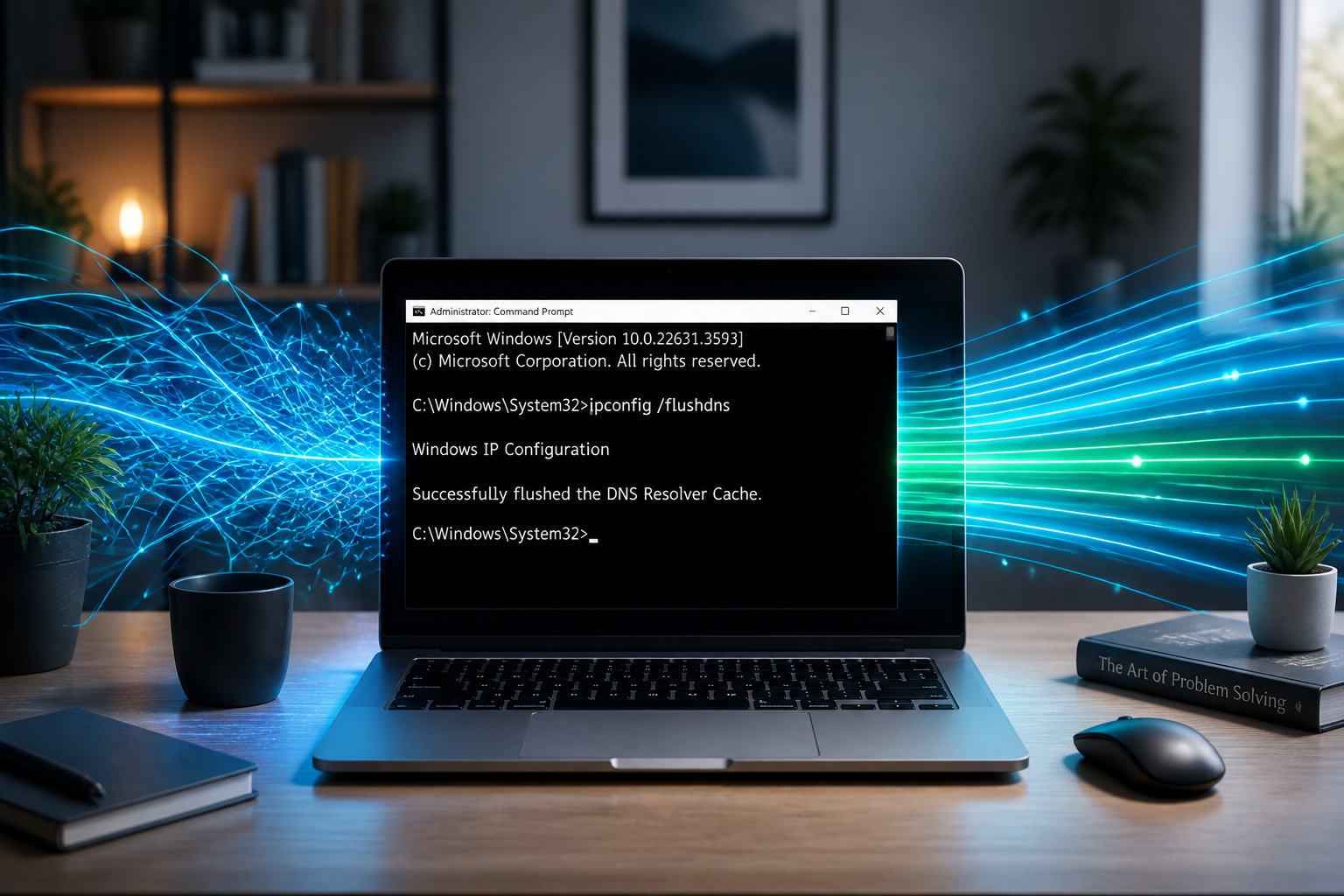
Une fois l’invite de commande ouverte avec les bons droits, la manipulation est directe. Tapez simplement la commande suivante : ipconfig /flushdns. C’est aussi simple que cela.
Vous pouvez la copier-coller directement pour éviter toute faute de frappe. Appuyez ensuite sur la touche Entrée.
L’opération est généralement très rapide. Le système traite la demande en une fraction de seconde.
Confirmer la réussite de l’opération : le message de succès attendu
Après avoir validé la commande, Windows vous informe du résultat. Vous devriez voir un message clair indiquant que la purge du cache DNS a été effectuée avec succès. C’est le signe que tout s’est bien passé.
Ce message de confirmation est rassurant. Il signifie que les anciennes entrées IP ont bien été effacées.
Si aucun message d’erreur n’apparaît, c’est généralement bon signe. Le système a bien appliqué la commande.
Au-delà de la purge : fichier hosts, TTL et réinitialisation réseau
Mais la gestion du cache DNS ne s’arrête pas là. D’autres éléments entrent en jeu et méritent votre attention.
Le fichier hosts : une autre forme de mappage d’adresses
Le fichier « hosts » est un autre outil qui permet de faire le lien entre des noms de domaine et des adresses IP. Il est situé directement sur votre ordinateur. Son contenu prime souvent sur les requêtes DNS classiques.
Il peut être utilisé pour rediriger des sites web ou bloquer certains accès. Son interaction avec le cache DNS est donc importante à comprendre.
Ce n’est pas un cache au sens strict, mais un fichier de configuration statique. Il agit différemment du cache DNS dynamique.
La durée de vie (TTL) des enregistrements DNS : un facteur clé
Chaque enregistrement DNS possède une « durée de vie », appelée TTL (Time To Live). Cette valeur indique combien de temps une information peut rester valide dans le cache. Une TTL courte signifie une mise à jour plus fréquente.
Une TTL longue peut rendre le cache plus persistant. Cela peut ralentir la prise en compte des changements d’adresse IP.
Comprendre la TTL aide à savoir quand une purge est vraiment nécessaire. Elle influence la nécessité de rafraîchir les données.
Purge du cache vs. réinitialisation réseau (Winsock, release/renew)
Il est facile de confondre la purge du cache DNS avec d’autres commandes réseau. Winsock, par exemple, gère les protocoles de communication. Les commandes « release » et « renew » concernent l’obtention d’une adresse IP.
La purge du cache DNS cible spécifiquement les adresses IP mémorisées. Les autres actions ont des portées différentes.
Ces autres actions peuvent être utiles pour des problèmes réseau plus complexes. Elles ne remplacent pas une purge DNS pour des soucis de résolution de noms.
Que faire si ça ne marche pas et comment se protéger ?
Même après une purge, certains problèmes persistent parfois. Il faut alors explorer d’autres pistes et penser à la sécurité.
Quand ipconfig /flushdns ne suffit pas : pistes de dépannage
Si le problème de navigation persiste après avoir vidé le cache DNS, il faut chercher ailleurs. Vérifiez d’abord les paramètres de votre navigateur web. Un cache navigateur peut aussi causer des soucis.
Il est aussi possible que le souci vienne de votre fournisseur d’accès internet (FAI). Le problème peut aussi concerner le site web lui-même.
Parfois, un simple redémarrage de votre routeur peut suffire à résoudre le problème. Pensez à toutes les possibilités.
Vérifier le contenu du cache avant et après la purge avec ipconfig /displaydns
Pour mieux comprendre ce qui se passe, vous pouvez visualiser le contenu de votre cache DNS. Utilisez la commande ipconfig /displaydns dans l’invite de commande. Elle vous montre toutes les entrées enregistrées.
Exécutez cette commande avant et après votre purge. Vous pourrez ainsi constater concrètement le changement.
L’interprétation des résultats vous aidera à diagnostiquer le problème. Vous verrez quelles adresses IP étaient stockées.
Sécurité : se prémunir contre l’empoisonnement DNS (DNS spoofing)
L’empoisonnement du cache DNS, ou DNS spoofing, est une attaque malveillante. Elle vise à rediriger les utilisateurs vers de faux sites web pour voler des informations. Une purge régulière peut aider à contrer ces tentatives.
En vidant le cache, vous supprimez les enregistrements potentiellement compromis. Cela limite la fenêtre d’exposition à ce type d’attaque.
Restez toujours vigilant face aux liens suspects. Ne cliquez pas sans réfléchir, même si un site semble familier.
En résumé, la commande `ipconfig /flushdns` est votre alliée pour résoudre les problèmes de connexion liés à un cache DNS obsolète. Elle force votre système à actualiser ces précieuses informations d’adresse IP. N’attendez pas que des blocages vous freinent ; une purge rapide vous garantit une navigation fluide et une connexion internet optimisée, vous permettant de retrouver l’accès à tous vos sites préférés sans délai.