
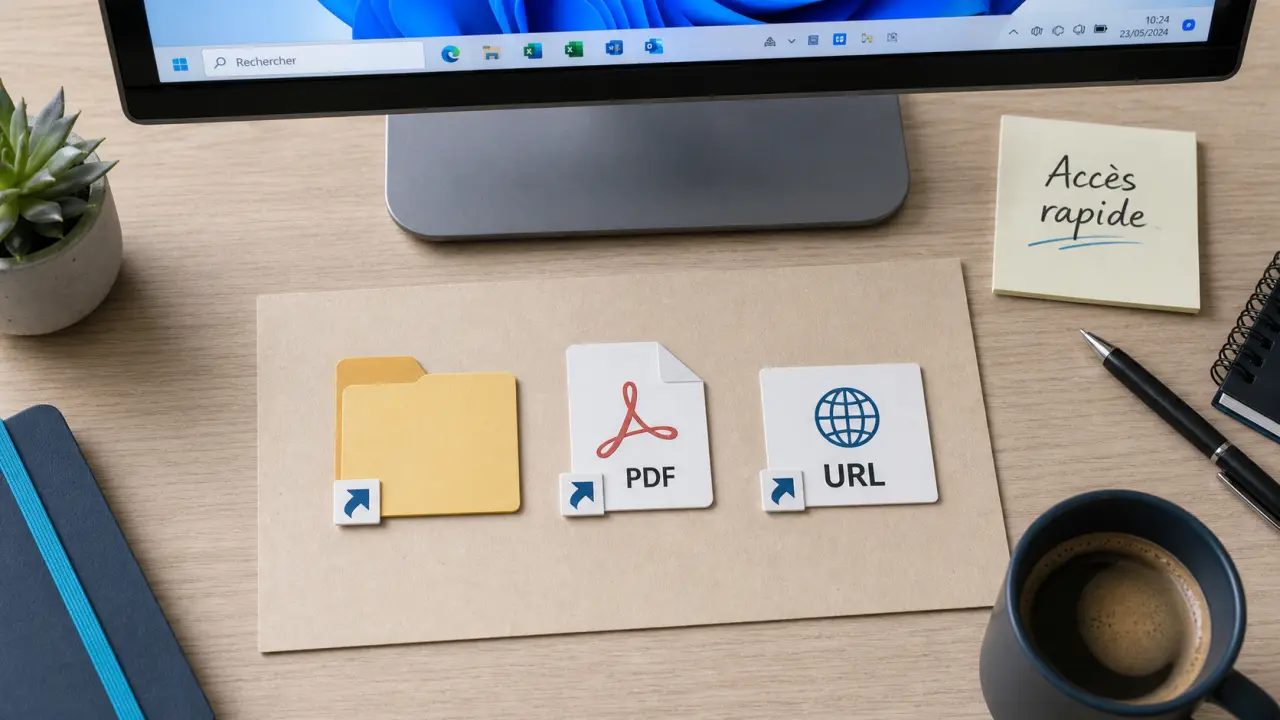

Pour accéder plus vite à un fichier, un dossier ou un site utilisé souvent, le plus simple est de créer un raccourci sur le bureau Windows. L’icône ouvre l’élément visé sans déplacer l’original. Vous pouvez donc l’ajouter, le renommer ou le supprimer sans perdre votre document ou votre dossier.
Comprendre ce que fait vraiment un raccourci
Un raccourci n’est pas une copie complète de votre fichier. C’est un lien local qui indique à Windows où se trouve l’élément à ouvrir. Il peut pointer vers un document Word, un fichier PDF, un dossier de travail, une application ou une page Internet. C’est ce qui le rend pratique : il évite de parcourir plusieurs dossiers dans l’Explorateur de fichiers à chaque utilisation.
La différence est importante. Si vous supprimez le raccourci présent sur le bureau, vous supprimez seulement l’icône de liaison. Le fichier ou le dossier d’origine reste à son emplacement habituel, sauf si vous le supprimez directement depuis son dossier réel. À l’inverse, si vous déplacez ou renommez l’original, le raccourci peut ne plus fonctionner, car il ne retrouve plus sa cible.
Un raccourci est aussi très léger. À titre indicatif, un raccourci peut peser autour de 1 ko, alors que 1 Go correspond à 1000 Mo, soit 1 000 000 Ko. L’intérêt est simple : au lieu de poser de gros fichiers directement sur le bureau, vous gardez les contenus rangés dans leurs dossiers et vous affichez seulement les accès rapides dont vous avez besoin.
Créer un raccourci vers un fichier ou un dossier
La méthode la plus courante passe par l’Explorateur de fichiers. Elle fonctionne aussi bien pour un document isolé que pour un dossier complet, et elle convient à la plupart des usages sous Windows 10 et Windows 11.
Créer facilement un raccourci Bureau pour vos applications Office · Apprenez la méthode simple pour accéder rapidement à vos logiciels Microsoft Office directement depuis votre écran d’accueil. La lecture de bases du clavier aide aussi à identifier les touches spéciales et à mieux utiliser les raccourcis dans les applications Office.
Avec le clic droit, la méthode la plus intuitive
- Ouvrez l’Explorateur de fichiers.
- Allez jusqu’au fichier ou au dossier pour lequel vous voulez créer un accès rapide.
- Faites un clic droit sur cet élément.
- Sélectionnez Envoyer vers, puis Bureau (créer un raccourci).
- Revenez sur le bureau : une nouvelle icône de raccourci doit apparaître.
Sur Windows 11, le menu contextuel est parfois simplifié. Si vous ne voyez pas directement Envoyer vers, cliquez d’abord sur Afficher d’autres options. Le menu classique apparaît alors, avec les commandes habituelles. Cette étape supplémentaire peut surprendre, mais elle ne change pas le principe de la manipulation.
Avec le glisser-déposer, pour aller plus vite
Vous pouvez aussi créer un raccourci en glissant un élément vers le bureau. Ouvrez l’Explorateur de fichiers, réduisez légèrement la fenêtre pour voir une partie du bureau, puis faites glisser le fichier ou le dossier vers une zone libre du bureau. Selon la manière de faire, Windows peut déplacer, copier ou créer un raccourci. Pour éviter toute ambiguïté, utilisez plutôt le clic droit en maintenant le bouton droit de la souris pendant le déplacement, puis choisissez Créer les raccourcis ici quand le menu s’affiche.
Cette méthode est pratique si vous organisez plusieurs raccourcis à la suite, mais elle demande plus d’attention. Si vous craignez de déplacer l’élément original par erreur, privilégiez Envoyer vers, plus explicite et plus sûr.
Créer un raccourci vers une page Internet
Un raccourci sur le bureau peut aussi ouvrir directement un site web, une messagerie en ligne, un espace client ou une page que vous consultez tous les jours. Dans ce cas, la cible n’est plus un fichier présent sur l’ordinateur, mais une adresse web.
Copier l’URL puis créer le raccourci
- Ouvrez la page Internet dans votre navigateur.
- Cliquez dans la barre d’adresse pour sélectionner l’URL complète.
- Copiez l’adresse avec Ctrl + C ou avec un clic droit puis Copier.
- Sur le bureau, faites un clic droit dans une zone vide.
- Choisissez Nouveau, puis Raccourci.
- Collez l’adresse avec Ctrl + V, puis validez.
- Donnez un nom clair au raccourci, par exemple Messagerie, Banque ou Planning équipe.
Au prochain double-clic, Windows ouvrira cette adresse dans votre navigateur par défaut. Si vous utilisez plusieurs navigateurs, le raccourci suivra généralement celui qui est défini comme navigateur principal dans les paramètres de Windows.
Choisir un nom qui évite les confusions
Le nom du raccourci est plus utile qu’il n’y paraît. Évitez les intitulés vagues comme Accueil ou Site si vous avez plusieurs raccourcis web. Préférez un nom qui indique l’usage réel : Factures fournisseur, Portail formation, Drive équipe. Cela rend le bureau plus lisible et limite les erreurs de clic, surtout si plusieurs personnes utilisent le même ordinateur.
Choisir la bonne méthode selon votre situation
Il existe plusieurs chemins pour arriver au même résultat. Le bon choix dépend surtout de votre niveau d’aisance et du type d’élément à raccourcir. Pour un fichier ou un dossier, Envoyer vers reste le plus clair. Pour une page web, la création par URL est la bonne option. Et si le menu classique n’apparaît pas, Afficher d’autres options permet de retrouver les commandes habituelles de Windows.
| Méthode | À utiliser pour | Avantage principal |
|---|---|---|
| Envoyer vers > Bureau | Fichier ou dossier | Très clair, faible risque de déplacement accidentel |
| Glisser-déposer | Fichier ou dossier | Rapide si vous maîtrisez le geste |
| Nouveau > Raccourci | Page Internet ou chemin précis | Idéal pour coller une URL |
| Afficher d’autres options | Windows 11 | Permet de retrouver le menu classique |
Un bureau trop chargé devient vite difficile à lire. Les icônes se ressemblent, on cherche plus longtemps, et le gain de temps disparaît. Gardez seulement les raccourcis que vous utilisez vraiment chaque semaine, regroupez les documents dans des dossiers et supprimez les raccourcis devenus inutiles. Si vous créez un nouveau raccourci, il doit simplifier l’accès, pas ajouter une icône de plus sans usage réel.
Éviter les erreurs courantes après la création
Une fois le raccourci créé, quelques vérifications simples permettent d’éviter les mauvaises surprises. La première consiste à tester l’icône immédiatement : double-cliquez dessus et vérifiez que le bon fichier, dossier ou site s’ouvre. Si Windows affiche un message d’erreur, la cible a peut-être été déplacée, renommée ou mal renseignée.
Ne pas confondre raccourci, copie et original
Un raccourci porte souvent une petite flèche sur son icône. Ce repère visuel indique qu’il ne s’agit pas du fichier original. Si vous voulez modifier le contenu d’un document, le raccourci ouvrira bien ce document ; les changements seront enregistrés dans le fichier d’origine. En revanche, supprimer uniquement le raccourci du bureau ne supprime pas le document lui-même.
Si votre objectif est d’avoir une vraie copie indépendante, par exemple pour conserver une ancienne version d’un fichier, un raccourci ne suffit pas. Il faut copier puis coller le fichier dans un autre dossier. Le raccourci sert à accéder, pas à dupliquer.
Garder un bureau lisible
Un bureau saturé ralentit surtout votre repérage visuel. Même si les raccourcis sont légers, trop d’icônes finissent par annuler le gain de temps recherché. Gardez seulement les accès que vous utilisez vraiment chaque semaine, regroupez les documents dans des dossiers et supprimez les raccourcis devenus inutiles.
Vous pouvez aussi renommer un raccourci sans modifier sa cible : faites un clic droit sur l’icône, choisissez Renommer, puis saisissez un libellé plus clair. C’est une bonne habitude pour transformer une série d’icônes anonymes en espace de travail compréhensible.