
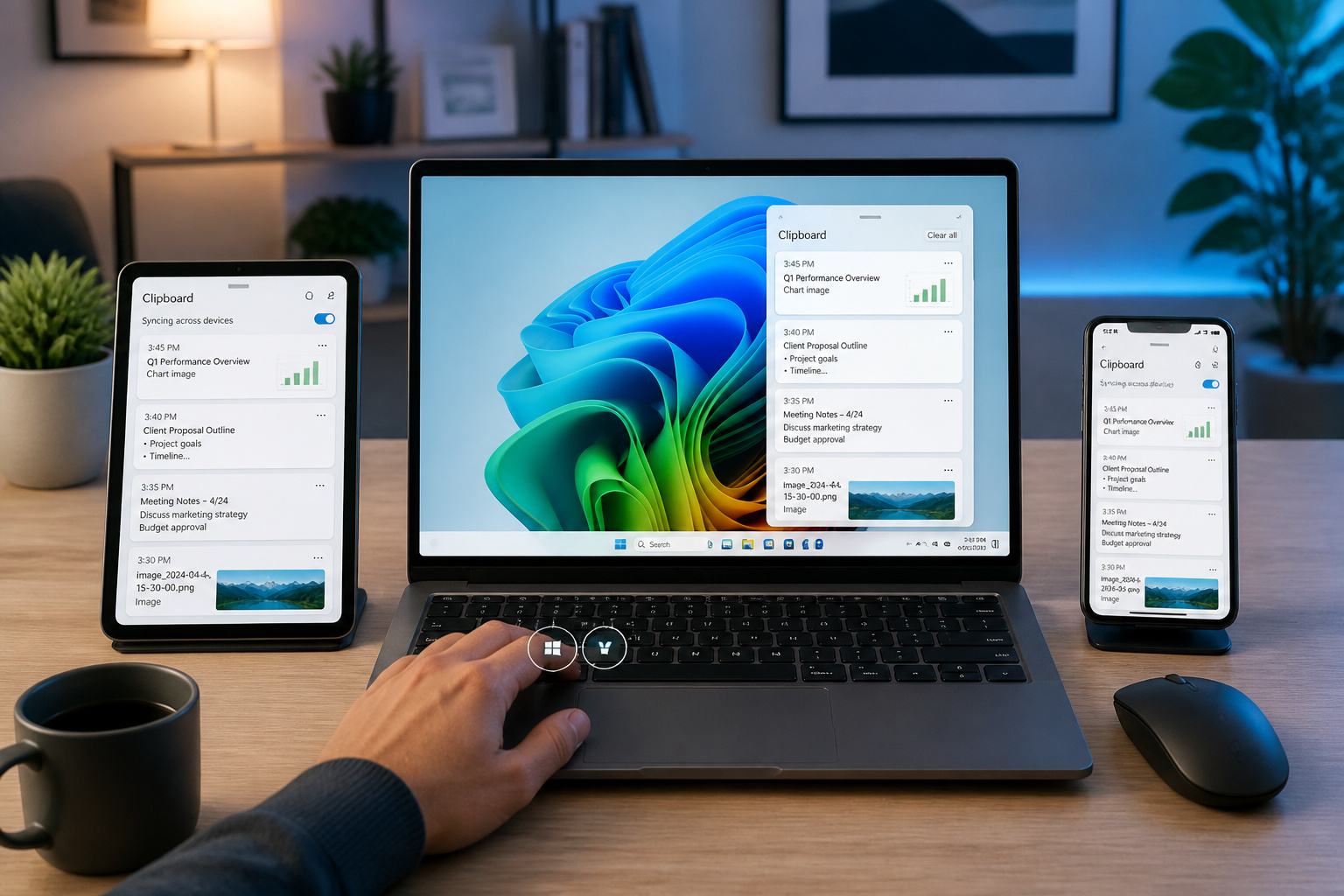

En 2015, j’ai passé des heures à chercher un document copié la veille sur un autre poste. Cette perte de temps, vous l’avez probablement déjà vécue. Le presse-papiers de Windows, bien que pratique, peut vite devenir frustrant quand il ne conserve qu’un seul élément.
C’est pourquoi je vais vous montrer comment exploiter pleinement l’historique du presse-papiers de Windows, une fonctionnalité souvent négligée mais essentielle pour gagner en efficacité au quotidien, avec les raccourcis clavier qui facilitent chaque geste.
Activer et utiliser l’historique du presse-papiers Windows
Le presse-papiers Windows, activable via Win+V, conserve jusqu’à 25 éléments. L’épinglage permet de sauvegarder durablement les données essentielles. La synchronisation entre appareils est possible si activée dans les paramètres système.
Activer la fonction presse-papiers dans les paramètres système
Pour commencer, vous devez accéder aux paramètres de votre système d’exploitation. Cherchez la section dédiée à la gestion globale du système. C’est précisément là que se trouvent les options de personnalisation.
Une fois dans le menu système, repérez attentivement l’option nommée « Presse-papiers ». Elle est généralement bien indiquée.
Il vous suffira ensuite d’activer la fonction « Historique du presse-papiers ». Cela permet de conserver une trace de vos copied-collés.
Accéder à l’historique via le raccourci clavier Windows + V
Pour consulter ce que vous avez copié, une combinaison de touches est à votre disposition. Appuyez simultanément sur la touche Windows et la lettre V. Cela ouvre directement l’interface de l’historique.
Vous verrez alors apparaître une fenêtre listant tous les éléments que vous avez récemment mis dans votre presse-papiers. C’est un aperçu rapide de vos actions.
Cette méthode est particulièrement efficace pour retrouver rapidement une information. Elle évite de devoir copier-coller à nouveau.
Comprendre le fonctionnement de base : copier, coller et supprimer
Le mécanisme de copie reste le même : sélectionnez le texte ou l’image et utilisez Ctrl+C. L’élément rejoint alors l’historique. Vous pouvez ensuite le retrouver avec Win+V.
Pour coller un élément de l’historique, sélectionnez-le dans la liste qui s’affiche. Il sera alors inséré à l’endroit de votre curseur. C’est très intuitif.
La suppression d’une entrée se fait par un simple clic droit sur l’élément concerné. Vous avez aussi l’option de tout effacer pour faire de la place.
Gérer les éléments du presse-papiers et comprendre ses limites
Mais gérer l’historique ne s’arrête pas à copier-coller et supprimer. Il y a des fonctionnalités pour aller plus loin.
Épingler des éléments pour un accès rapide et fréquent
Pour les informations que vous utilisez très souvent, l’épinglage est une fonction indispensable. Elle permet de les conserver indéfiniment, peu importe le reste de l’historique.
Pour épingler un élément, ouvrez l’historique avec Win+V. Faites un clic droit sur l’élément désiré et sélectionnez « Épingler ».
La liste des éléments épinglés est séparée. Vous pouvez les gérer en les désépinglant quand vous le souhaitez.
Les limites de stockage : nombre d’entrées et taille des fichiers
L’historique du presse-papiers n’est pas illimité. Par défaut, il conserve les 25 derniers éléments copiés. Une fois ce seuil atteint, les plus anciens sont automatiquement supprimés.
La taille des fichiers copiés, comme les images volumineuses, ne semble pas directement affecter le nombre d’entrées. Le système compte les éléments indépendamment de leur poids.
Le dépassement de ces limites entraîne donc une rotation automatique de l’historique. Les éléments les plus anciens disparaissent pour faire place aux nouveaux.
Conserver les éléments après un redémarrage : le rôle de l’épinglage
Par défaut, l’historique du presse-papiers est effacé à chaque redémarrage de votre ordinateur. Vos données copiées disparaissent alors. C’est une mesure de sécurité.
C’est là que l’épinglage prend toute son importance. Les éléments que vous épinglez sont enregistrés de manière permanente. Ils ne sont pas affectés par les redémarrages.
Il faut donc bien distinguer l’historique temporaire des éléments épinglés et sauvegardés. L’un est volatile, l’autre est pérenne.
Optimiser le presse-papiers avec la synchronisation et la sécurité
Mais le presse-papiers de Windows peut faire encore plus. Il est possible de le synchroniser et de le sécuriser.
Synchroniser le presse-papiers entre vos appareils via le compte Microsoft
Si vous utilisez plusieurs appareils, la synchronisation multi-appareils est un atout majeur. Elle permet de partager le contenu de votre presse-papiers entre eux.
Pour activer cette fonction, vous devez lier votre presse-papiers à votre compte Microsoft. Cela se fait dans les paramètres du presse-papiers.
Les avantages sont nombreux, surtout si vous travaillez en mobilité. Copiez sur votre PC, collez sur votre tablette. C’est un gain de temps appréciable.
Gérer les différents formats de données : texte, HTML, images
Le presse-papiers de Windows n’est pas limité au simple texte brut. Il peut gérer une variété de formats de données pour plus de flexibilité.
Il traite le texte formaté, comme le HTML, en conservant une partie de sa structure. Les images et les bitmaps sont également pris en charge.
Cela signifie que vous pouvez copier des tableaux, des images ou des éléments graphiques. Ils seront ensuite disponibles pour être collés ailleurs.
Conseils de sécurité pour les données sensibles et effacement des données
La copie d’informations sensibles, comme des mots de passe ou des numéros de carte bancaire, présente des risques. Votre historique pourrait être consulté.
Pour garantir votre confidentialité, il est conseillé d’effacer manuellement l’historique du presse-papiers après usage. Cela se fait facilement dans les paramètres.
Soyez toujours vigilant lors de l’utilisation de cette fonction, surtout sur des ordinateurs publics ou partagés. La sécurité prime.
Maîtriser le presse-papiers Windows, c’est gagner du temps au quotidien. En activant l’historique avec Win+V, vous accédez à vos derniers éléments copiés, et l’épinglage sécurise les données essentielles. Pensez à activer la synchronisation pour une productivité multi-appareils accrue ; une fois ces étapes franchies, vous ne pourrez plus vous en passer.