

En 2017, j’ai dû expliquer à un client comment capturer rapidement un élément à l’écran. Il était perdu devant les options. Ce n’est pas si complexe, mais il faut connaître les bonnes combinaisons.
Je vais vous montrer comment faire une capture d’écran sur Mac, simplement et efficacement.
Capturez votre écran Mac en un instant avec Maj + Commande + 3
La capture intégrale de votre écran Mac s’obtient par Maj+Cmd+3. Une miniature apparaît pour édition rapide. Vos fichiers sont ensuite enregistrés sur le bureau, prêts à être utilisés.
La combinaison de touches pour une capture totale
Appuyez simultanément sur les touches Maj, Commande et 3. Votre Mac capture alors l’intégralité de ce qui est affiché. Le système enregistre automatiquement l’image. Vous n’avez rien d’autre à faire pour déclencher la prise de vue.
Que se passe-t-il après la prise de vue ?
Une miniature de votre capture apparaît dans le coin inférieur droit. Elle reste visible quelques instants seulement. Vous pouvez cliquer dessus pour éditer ou attendre qu’elle disparaisse d’elle-même. L’image sera alors sauvegardée.
Sélectionnez précisément ce que vous voulez capturer
Mais ce n’est pas tout. Parfois, on a besoin de plus de précision.
Capturer une portion d’écran avec Maj + Commande + 4
Pour cela, activez le mode sélection en appuyant sur Maj, Commande et 4. Votre curseur se transforme alors en croix.
Vous pouvez désormais définir la zone à capturer. Cliquez et faites glisser pour délimiter précisément votre sélection.
Relâchez le bouton de la souris. La partie sélectionnée est capturée et enregistrée.
Isoler une fenêtre ou un menu spécifique
Lancez Maj + Commande + 4, puis appuyez immédiatement sur la barre d’espace. Le curseur change alors de forme.
Il se transforme en appareil photo, prêt à cibler une fenêtre ou un menu ouvert. Il suffit de passer la souris dessus.
Cliquez sur l’élément désiré. Seule cette fenêtre ou ce menu sera capturé.
L’utilitaire intégré Maj + Commande + 5 simplifie vos captures
Mais si vous cherchez encore plus de contrôle, une solution intégrée existe.
Accéder à la barre d’outils de capture
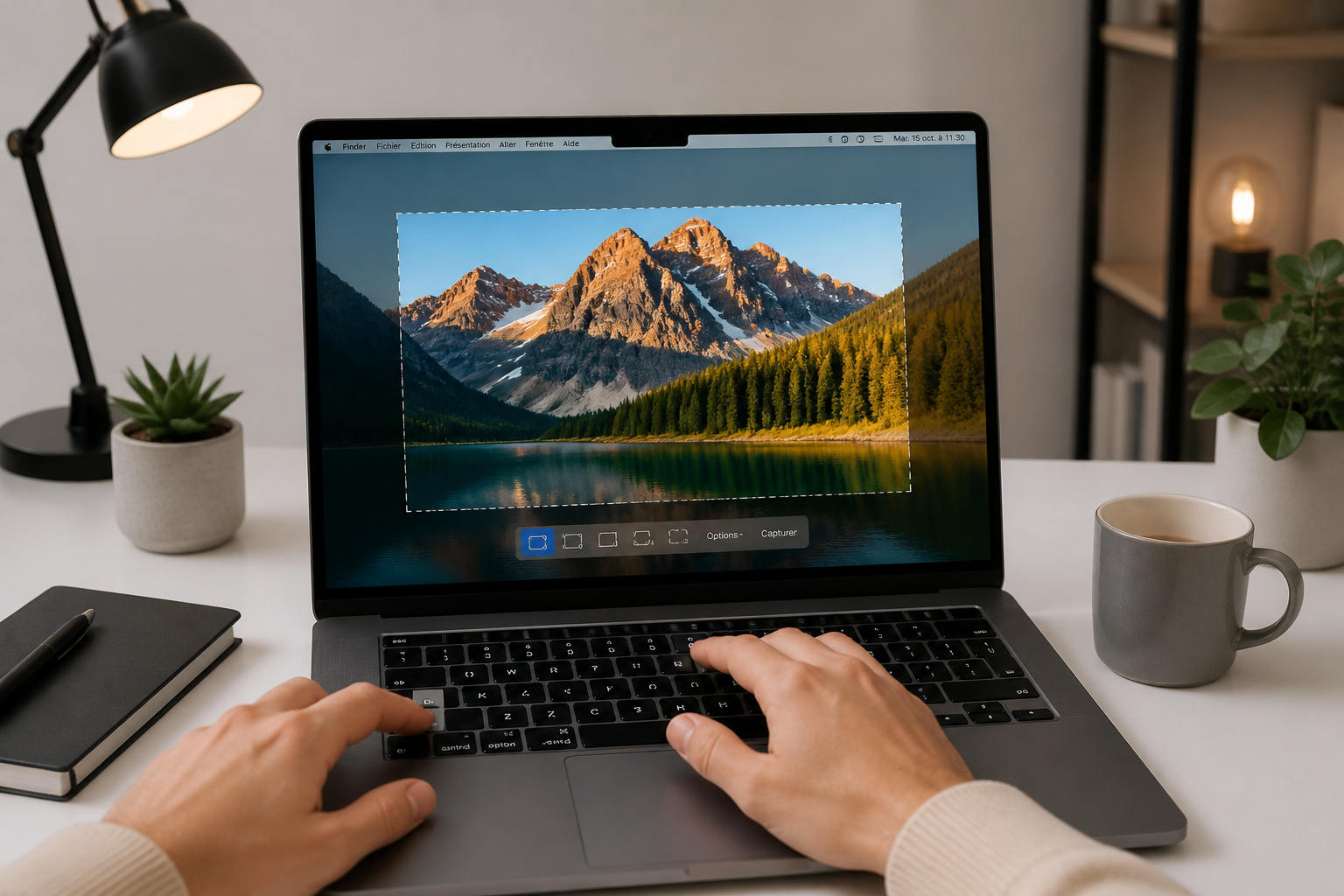
Utilisez la combinaison Maj + Commande + 5 pour faire apparaître l’outil système. Il se présente sous forme d’une barre d’outils flottante.
Cette barre d’outils s’affiche généralement en bas de votre écran. Elle regroupe toutes les options de capture et d’enregistrement.
Les options de capture et d’enregistrement
Choisissez entre la capture d’un écran complet, d’une fenêtre spécifique ou d’une zone délimitée. L’outil vous guide.
Vous pouvez également lancer un enregistrement vidéo de votre écran. C’est très pratique pour des tutoriels ou des démonstrations.
Paramètres avancés : minuteur et pointeur
Définissez un délai avant la prise de vue, idéal pour préparer votre écran. Cela vous laisse le temps de vous installer.
Choisissez d’inclure ou non le curseur de la souris dans la capture. C’est une option utile pour la clarté visuelle.
Gérer vos captures : emplacement, miniature et presse-papiers
Une fois que vous avez pris une capture d’écran sur votre Mac, la question se pose : où va-t-elle et comment l’exploiter au mieux ? C’est là que le système se montre plutôt pratique.
L’emplacement par défaut de vos enregistrements
Par défaut, vos captures d’écran sont sauvegardées directement sur votre bureau. C’est leur lieu de repos habituel. Elles apparaissent généralement sous forme de fichiers PNG, un format idéal pour les captures d’écran.
La miniature flottante : un aperçu interactif
Après chaque capture, une miniature apparaît brièvement dans le coin inférieur droit de votre écran. Elle vous montre un aperçu. Cliquez dessus pour accéder immédiatement aux options d’édition ou d’annotation. C’est un gain de temps appréciable.
Copier directement dans le presse-papiers
Utilisez Maj + Commande + Contrôle + 3 pour copier l’écran entier dans le presse-papiers. La capture est prête à être collée. Pour une sélection, utilisez Maj + Commande + Contrôle + 4. La zone choisie sera copiée. Collez ensuite l’image où vous le souhaitez, sans enregistrement préalable sur le disque. C’est la rapidité assurée.
Personnalisez vos raccourcis et résolvez les soucis courants
Et si vos habitudes ne correspondent pas aux raccourcis par défaut ?
Adapter les raccourcis clavier à vos besoins
En 2018, j’ai découvert que modifier les raccourcis rendait mon travail tellement plus fluide. Pour y parvenir, vous devez accéder aux ‘Réglages Système’, puis naviguer jusqu’à la section ‘Clavier’. C’est là que toutes les options de personnalisation vous attendent.
Vous pourrez alors modifier les raccourcis existants ou en créer de nouveaux pour vos captures d’écran. L’idée est vraiment de les adapter à votre propre flux de travail.
Changer l’emplacement de sauvegarde par défaut
L’outil ‘Maj + Commande + 5’ est un vrai couteau suisse. Il permet d’accéder aux paramètres avancés, et il suffit de lancer cet utilitaire pour commencer.
Dans ses options, vous avez la possibilité de sélectionner un dossier personnalisé pour vos enregistrements. Vos captures seront ainsi bien mieux organisées, ce qui évite de fouiller sur tout le bureau.
Que faire si votre capture est bloquée ?
En 2020, j’ai eu un souci similaire. Il faut vérifier les autorisations système dans ‘Sécurité et confidentialité’. Un blocage peut survenir pour des raisons de sécurité, c’est assez courant.
Assurez-vous que l’application qui prend la capture a bien les droits nécessaires. C’est souvent la cause du problème, et une fois réglé, tout rentre dans l’ordre.
Maîtriser la capture d’écran sur Mac, que ce soit avec Maj+Cmd+3 pour l’intégralité, Maj+Cmd+4 pour une sélection précise, ou Maj+Cmd+5 pour l’outil complet, vous permet de sauvegarder instantanément ce qui compte pour vous. N’attendez plus pour intégrer ces gestes rapides à votre quotidien numérique, vous verrez bientôt à quel point cela simplifie votre flux de travail.